Affichage des articles dont le libellé est astuces. Afficher tous les articles

vendredi 28 août 2009

Best of iPhone

iPhone - Best of
Cela fait maintenant deux bons mois que j'utilise quotidiennement mon iPhone 3G S, et ce dernier ayant eu le bon goût de ne pas encore s'être fissuré (ouf ! j'échappe aux médias !!), j'avoue en être assez satisfait. Indépendamment de ses fonctions purement téléphoniques, totalement irréprochables, c'est surtout son environnement applicatif auquel je me suis intéressé, tout en cherchant à mieux connaître mon iPhone, tant pratiquement que théoriquement via les innombrables sources Web qui lui sont dédiées. Voici donc un condensé de mon petit "best of iPhone" perso, étant précisé que je n'ai pas éprouvé le besoin de procéder au jailbreak de l'appareil..
  • Trucs et astuces iPhone
Deux astuces que j'ai appréciées car elles répondaient à ma demande : afficher le niveau de la batterie en pourcentage (qui n'est pas activé dans les réglages par défaut, on se demande bien pourquoi !), et faire une copie écran avec son iPhone.

On retrouvera d'autres manips (basiques mais qu'il est toujours bon de connaître) dans les 10 astuces pour nous faciliter la vie, extraites de cette excellente FAQ pour iPhone, ainsi que dans ce topic d'astuces sur le forum de iGeneration, sans oublier, pour la vidéo et les sonneries, mes deux bons outils pour iPhone :)
  • Applications
Il faut bien reconnaître que l'un des atouts majeurs de l'iPhone réside dans sa capacité à accepter un tas de petites applications dédiées à télécharger en option, un peu comme les extensions pour optimiser Firefox.

Certes ces applis sont très inégales aussi bien dans leur utilité qu'en terme de qualité, mais il en existe des milliers, accessibles uniquement via l'App Store d'Apple, et le coût étant soit gratuit, soit raisonnable (0.79 € pour la plupart), ça incite bien évidemment à les tester !

J'en ai installé une vingtaine, surtout d'infos classiques (presse, pages jaunes, cinés, infos de proximité dont l'excellent AroundMe ou encore DisMoiOu) ou pratiques (Wikango) ainsi que quelques gadgets (torche ou niveau !) mais l'appli qui m'a été la plus utile est incontestablement celle de La Chaine Météo : gratuite, très bien faite, elle offre l'avantage de présenter ses prévisions via une carte de France bien plus intéressante que les classiques infos "ville par ville" lorsque que l'on est appelé à se déplacer. De plus, elle propose des vidéos par régions, ainsi qu'un volet "Alertes" pouvant être précieux. Bref, à installer sans hésitation !

Côté jeux, un très bon scrabble en français pour l'iPhone, qui permet de jouer en solo ou en duo via wifi :
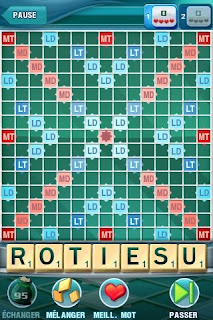
Scrabble pour iphone - copie ecran
A noter que la partie est sauvegardée en temps réel, ce qui permet de la reprendre sans dommage après une perte de réseau. Sympa !

En ce qui concerne l'App Store, un seul petit reproche toutefois : que la description des applis ne soit accessible que via l'iPhone ou l'interface d'iTunes sur l'ordi, et pas classiquement dans le navigateur.
  • Liens utiles
Et pour terminer, quelques bonnes adresses sur le Web, pour des infos sur l'iPhone :

- La page Mobiles et O.S. du portail PhoenixJP, qui agrège sur une seule page les news de plusieurs sites dédiés,
- iPhoneSoft, blog essentiellement orienté applications,
- TouchBreak, le nouveau blog de Christophe Lefevre (créateur, entre autres, de Blogasty) consacré à l'iPhone,
- MonAppStore, qui recense toutes les applications pour iPhone traduites en français (impressionnant !),
- et enfin le Forum iPhone [fr] pour un max de questions.. et surtout de réponses !!


mardi 7 avril 2009

Astuce Firefox : imprimer plusieurs sélections

C'est toujours un peu agaçant d'être obligé d'imprimer plusieurs pages pour quelques bouts de texte disséminés dans une page web un peu longue. Il existe pourtant une petite astuce sous Firefox pour contourner cet éventuel inconvénient : la sélection multiple.

Disponible depuis Firefox 3, cette fonctionnalité permet en effet de sélectionner (surlignage) plusieurs parties d'une page, en utilisant pour ce faire la touche Ctrl enfoncée durant la mise en surbrillance de chacune des zones à retenir.

Ensuite, il suffit de choisir classiquement "Sélection" dans les options d'impression du menu "Fichier"..

sélection du texteoptions imprimante


.. pour n'imprimer que les parties précédemment surlignées.

Dans l'exemple ci-dessus, je n'ai sélectionné que le texte de mon billet (exit sidebar, images, commentaires, etc..). Résultat : 2 pages au lieu de 4 à l'impression !

Outre l'économie d'encre et de papier, l'intérêt de cette astuce est donc de pouvoir expurger rapidement à l'impression toute partie indésirable (pub, image, texte inutile), et ce nativement dans Firefox, sans extension dédiée.

Enfin, et pour les utilisateurs de l'excellente extension QuickNote, à signaler que cette fonctionnalité de sélections multiples permet également de prendre note en une seule fois (via le menu contextuel) des parties de texte surlignées.. Pratique et efficace !

Pour info, quelques autres astuces Firefox publiées sur ce blog :

mercredi 18 mars 2009

Vista : radios et plugins Firefox

Ecouter la radio avec Firefox sous vistaEcouter la radio en surfant ou simplement en musique de fond sur l'ordi est assez sympa, et j'utilise généralement pour cela soit Songbird pour les radios étrangères en shoutcast, soit NetRadio (ou encore Radio Fr Solo) pour les radios françaises, ces deux logiciels offrant en outre la possibilité d'enregistrer la diffusion à la volée via un petit magnétophone intégré.


Mais si l'on ne souhaite pas faire appel à un logiciel externe, il suffit de se rendre avec son navigateur sur le site de la radio souhaitée et cette dernière proposera alors un player pour l'écoute en direct, que le navigateur affichera à condition qu'il dispose du bon plugin..

La gestion des plugins sous Firefox a été bien améliorée depuis Firefox 3, et ne pose désormais plus trop de problèmes.. sauf semble-t-il sous Windows Vista, un visiteur de mon site m'ayant indiqué que venant d'acquérir un PC portable équipé de Vista, il n'arrivait pas à afficher le player de la station de radio RFM sous Firefox. Ce player faisant appel à Windows Media Player et ne me posant personnellement pas de problème sous Windows XP, j'ai fait une petite recherche sur Google, et je suis tombé sur cette page, qui fait effectivement état de la nécessité de télécharger et d'exécuter un petit programme réinstallant correctement le plugin Windows Media Player pour Firefox sous Vista :

Image montrant comment télécharger le plugin windows media player pour firefoxMon visiteur a appliqué ce patch et a pu ensuite afficher normalement le player et écouter RFM sous Firefox.. Puisse donc cette petite astuce vous être utile si vous galérez pour écouter votre radio préférée sous Windows Vista avec Firefox ! (Et en bonus, la page ci-dessus propose également les liens directs vers les players de différentes radios françaises, pratique pour les mettre en marque-pages si besoin).

Enfin, et puisqu'on parle de Windows Media Player, à noter également ces astucieux plugins pour écouter la radio et regarder la télé (radios et chaînes françaises) directement dans WMP ou Winamp !


jeudi 19 février 2009

Astuces Thunderbird : le dictionnaire

logo Thunderbird astucesDepuis l'année dernière (et plus précisément la version 2.0.0.12), Thunderbird, l'excellent logiciel de messagerie de la famille Mozilla, intègre par défaut le nouveau dictionnaire français, ce qui évite d'avoir à télécharger ce dictionnaire en module complémentaire pour la correction orthographique des messages.

Ce dictionnaire offre l'avantage d'être personnalisable, c'est à dire que l'on peut y ajouter ses propres mots, et c'est ce dictionnaire personnel que nous allons aujourd'hui examiner de plus près.

Tout d'abord, chaque mot ajouté manuellement est stocké dans un fichier unique du profil, en l'occurrence le fichier persdict.dat (ne pas oublier, sous Windows XP, d'afficher les dossiers cachés [image] pour pouvoir y accéder). En cas de création d'un nouveau profil, ou si vous décidez par exemple d'installer Thunderbird Portable (autant que possible sur une clé USB sécurisée !) pour relever vos mails en toute liberté, il sera donc très facile d'importer (par un simple copier/coller de ce fichier) votre dictionnaire personnel sans avoir à le reconstituer mot à mot.

Par ailleurs, il peut également arriver que l'on souhaite, pour une raison quelconque, supprimer un ou plusieurs mots de son dictionnaire perso. Ce n'est pas possible directement par le menu contextuel de Thunderbird, mais par le biais d'une petite astuce toute simple : Thunderbird fermé, ouvrez le fichier persdict.dat avec un éditeur de texte (je vous recommande PSPad, freeware open source, très complet, en français et portable !), supprimez le (ou les) mot(s) indésirable(s)..


.. puis enregistrez votre nouveau persdict.dat et c'est fait !

Vous pouvez également sauvegarder régulièrement ce fichier sur un support externe (autre disque dur, USB, etc..), soit manuellement, soit automatiquement avec l'une des nombreuses solutions de sauvegardes gratuites, en attendant l'extension TEBE [en] qui, à l'instar de l'extension FEBE pour Firefox, pourra sauvegarder les éléments du profil de façon sélective sous Thunderbird 3 (cette extension est actuellement en version beta, et ne fonctionne pas sous Thunderbird 2).

Enfin, et pour les polyglottes, des dictionnaires complémentaires sont disponibles en de nombreuses langues sous forme de modules complémentaires. L'extension Dictionary Switcher pourra alors se charger de détecter la langue utilisée lors de la rédaction d'un email, et sélectionner automatiquement le bon dictionnaire. Astucieux, non ?

Autres billets recommandés dans cette thématique :

mercredi 21 janvier 2009

Firefox : astuces barre d'adresses

Même si je n'ai toujours pas adopté définitivement Firefox 3 à cause du problème sqlite lié au nouveau format des bookmarks Firefox 3, je reconnais que la nouvelle barre d'adresses de Firefox 3, parfois même surnommée AwesomeBar ("barre géniale" !), apporte effectivement des fonctionnalités spectaculaires, principalement les suggestions générées par l'interaction entre l'historique et les marque-pages sur les mots-clés recherchés. La présence dans l'historique des favicons et de l'étoile éventuelle signalant que le site est en marque-pages est également assez agréable, et finalement j'utilise Firefox 3 pour environ 30 % de mon surf.

A l'inverse de Firefox 2, où je vide l'historique à chaque fin de session, dans Firefox 3 je le garde 90 jours, afin d'utiliser pleinement les potentialités de la barre d'adresse. Néanmoins, il arrive que je ne souhaite pas conserver une url dans l'historique. L'astuce pour supprimer cette adresse indésirable consiste à pointer simplement la souris sur cette adresse dans l'historique pour la mettre en surveillance..

image de l'historique de la barre d'adresses sous Firefox 3
Sans bouger la souris, faire alors un "Ctrl+Suppr" et hop.. exit l'adresse ! A noter que si l'adresse est "étoilée" (donc inscrite en marque-pages), il faut également la supprimer des bookmarks pour que la disparition soit définitive. A noter également que cette astuce (pointage souris et Ctrl+Suppr) fonctionne également très bien pour supprimer les suggestions inutiles ou obsolètes (genre adresses email ou Urls de pages) dans les zones de saisie des formulaires, y compris sous Firefox 2 !

Enfin, autre astuce concernant la barre d'adresse : par défaut Firefox 3 propose 12 Urls dans la liste déroulante des suggestions. Si vous souhaitez modifier ce chiffre, il suffit, avec les précautions d'usage, de se rendre dans about:config, de rechercher l'expression "browser.urlbar.maxRichResults" et de lui affecter le nombre de votre choix..


mercredi 24 décembre 2008

Zapping de Noël

image de Noël : le monde en boule de noëlC'est Noël, c'est cadeaux, alors un petit zapping de quelques articles ou billets qui ont retenu mon attention ces derniers temps :)
Et puisqu'il s'agit d'un zapping de Noël, les incontournables ressources d'images de Noël pour décorer votre ordi ou votre blog si besoin : les 40 meilleures ressources de Noël, ou encore mes fonds d'écran de Noël !

Joyeux Noël et bonnes fêtes à toutes et à tous !!

mardi 25 novembre 2008

Firefox : gérer les mises à jour

Lorsqu'une nouvelle version est disponible sous Firefox, un boîte d'alerte vous en informe, et vous invite à la télécharger et à l'installer. Dès lors qu'il s'agit d'une mise à jour de sécurité et de stabilité, il est bien évidemment conseillé d'accepter l'upgrade, mais peut-être et comme moi, souhaitez-vous d'abord connaître avec précision les raisons de cette mise à jour et les modifications qu'elle va apporter, et ce donc avant de procéder à l'installation de la nouvelle version. Auquel cas il faut alors consulter les release notes (en français : "notes de version") de cette nouvelle version, et il existe pour cela deux moyens simples pour y parvenir :

Tout d'abord, répondre "Plus tard" à l'invite d'installation de la mise à jour, puis :
  • soit cliquer dans le menu "?" sur "Notes de version", ce qui va afficher les notes de la version actuelle, l'astuce consistant alors à modifier manuellement le numéro de version dans la barre d'adresse en le majorant d'une unité. Vous accéderez ainsi aux notes de la nouvelle version..
  • soit mettre d'ores et déjà en marque-pages le site officiel de Mozilla Europe et vous y rendre dès connaissance de la disponibilité d'une nouvelle version, les notes de cette version y étant désormais disponibles en français et en lien direct :
Mozilla Firefox 3 - accéder aux notes de version
Ensuite, vous pourrez alors solliciter la mise à jour par l'option classique du Menu "?" => "Rechercher des mises à jour" et l'installer en toute connaissance de cause..


mercredi 12 novembre 2008

Blogger : titre, accents et url..

Blogger logo
Blogger, la plateforme de blogs Google, présente la particularité de ne pas prendre en compte les lettres accentuées (ni les caractères spéciaux) dans l'adresse url d'un billet.


Cette url étant déterminée par le titre du billet lors de sa première publication, ceci peut conduire à quelques surprises : un billet dont le titre au moment de la publication est "Sauvons la planète" sera publié par Blogger à l'adresse " http...monblog.blogspot.com/sauvons-la-plante.html", ce qui, on en conviendra, n'est le top ni pour la compréhension du lecteur, ni encore moins en terme de référencement où la présence de mots-clés dans l'url est un élément important pour les moteurs de recherche.

Donc lorsque les mots-clés ciblés et à placer dans le titre du billet comportent des accents (ou des caractères spéciaux), comme par exemple mon billet consacré l'année dernière aux fonds d'écran de Noël, il faut procéder en trois temps pour conserver à l'url sa lisibilité. Voici donc comment je procède dans ce cas là, et en particulier pour ce billet :
  • Nouveau message avec le titre "fonds d-ecran de noel" avec les "e" sans accent et un "tiret" (caractère de séparation) à la place de l'apostrophe (qui est un caractère spécial non pris en compte par Blogger)
  • Première publication avec ce titre, ce qui donne comme url "http..gabuzo38.blogspot.com/fonds-d-ecran-de-noel.html", ce qui est conforme et lisible.
  • Tout de suite après cette publication => "Modifier le message" => Modification du titre avec les bons caractères : "Fonds d'écran de Noël" et seconde publication.
Si j'avais publié directement la première fois avec le titre naturel du billet (accents et apostrophe inclus), j'aurais alors hérité d'une adresse url "http..gabuzo38.blogspot.com/fonds-dcran-de-nol.html" tronquée et sybilline, que j'aurais ensuite trainée ad vitam eternam puisque si le titre et le contenu du billet sont éditables et modifiables à volonté, l'adresse url est fixée définitivement à la première publication.

A noter également que seuls les 40 premiers caractères du titre sont retenus par Blogger pour l'url.

Certes, les moteurs de recherche sont désormais capable d'une analyse sémantique puissante, et en cas de doute, suggèrent souvent l'orthographe rapprochante. Mais par contre, les résultats dans les SERPs sont très différents. Chez Yahoo Search, le positionnement pour la requête "fonds dcran de nol" est complètement différent de celui de la requête "fonds d'écrans de noël" (ce dont d'ailleurs et honnêtement, sur ce cas de figure, je ne vais pas vraiment me plaindre !). L'impact est encore plus flagrant en comparant chez Google les résultats de recherche sur "référencement" et ceux sur "rfrencment", toutes ces différences montrant donc bien l'importance de soigner l'url de ses billets sous Blogger !

mardi 28 octobre 2008

Astuce Google

astuce google - imageEn terme de SEO, et comme l'a rappelé récemment (et brillamment) Olivier Duffez, il est important de veiller à optimiser la proéminence des mots-clés lors de l'écriture d'une page web (site ou blog).

Dans mon billet consacré au référencement Google, j'avais d'ailleurs souligné mon attachement à mettre mes mots-clés en évidence le plus près possible du début du texte, principe (et non astuce !) que j'applique, autant que faire ce peut, à chacun de mes billets sur ce blog.

Mais il arrive parfois que pour une raison de présentation (ou de simple clarté pour le lecteur), le positionnement des mots-clés soit un peu repoussé dans le texte. Pour compenser cela, l'astuce consiste à mettre en début de billet une image dont le nom de fichier sera constitué par les mots-clés ciblés (soit dans le présent billet, l'image "astuce-google.jpg", sans oublier de rappeler (raisonnablement) ces mots-clés dans le texte alternatif (attribut "alt") de l'image : voir les propriétés par un clic droit sur l'image. De cette façon, les mots-clés se retrouvent positionnés naturellement et en double (ou triple) exemplaire au début du code de la page, de suite après le titre de la page ou du billet, et donc de façon optimisée au moins à ce niveau pour le respect du critère de proéminence :

astuce Google - image du codeAlors certes, cette astuce n'est pas la panacée, elle constitue un outil supplémentaire dans le panel des règles et techniques à respecter pour optimiser son positionnement dans les SERP de Google ou autres moteurs, la base restant obligatoirement, et comme chacun sait, la qualité intrinsèque du contenu ! Et puisque que l'on parle des règles de Google, au passage et via Sébastien Billard, une très intéressante interview d'Ambroise, membre de l'équipe qualité de Recherche de Google, qui rappelle quelques règles basiques de bonne conduite à respecter, ainsi que, pour une fois, des indications assez précises sur l'évolution des critères d'appréciations qualitatives, notamment au niveau des liens réciproques, de la dépréciation des annuaires, du PR sculpting, etc.. Ce ne sont pas des astuces, mais c'est néanmoins à lire (en 2 parties) sans modération !


mercredi 1 octobre 2008

Astuce Firefox : la barre de titre

Sous Firefox, il est tout à fait possible de personnaliser la barre de titre, en lui assignant un texte de son choix à placer automatiquement après le nom du document (ou de la page web) affiché(e) :

Firefox - Personnaliser la barre de titrePour cela, l'astuce consiste à utiliser l'extension MR Tech Toolkit (ex Mr Tech Local Install). Cette extension, que je cite souvent dans mes billets comme un véritable couteau suisse pour Firefox, a pour vocation première la gestion avancée de l'installation des modules (extensions et thèmes), mais offre un tas d'autres fonctionnalités fort pratiques, et donc notamment celle de permettre de personnaliser la barre de titre. Il suffit pour cela d'aller dans les options de l'extension, onglets "Général" et "Option de barre de titre", et de choisir variable(s) et texte personnalisé à afficher :

Firefox - Personnaliser la barre de titre - MR Tech Toolkit optionsEn ce qui me concerne, utilisant plusieurs profils sous de nombreuses versions de Firefox, cet affichage m'est très utile. En l'espèce et pour les copies d'écran ci-dessus, j'ai utilisé le profil spécial créé pour tester le joli thème Silvermel sous Firefox 3, et c'est ce que j'ai choisi d'indiquer dans la barre de titre de ce profil, en plus de son numéro.

L'intérêt de cette personnalisation peut donc être pratique (nom ou numéro de profil, numéro de version, info technique, etc..) mais aussi purement ludique : votre prénom ou surnom, ou tout texte qui vous amuse :) En tout cas une astuce de plus pour personnaliser Firefox !


vendredi 11 juillet 2008

Personnaliser GMail

Personnaliser GMail - imageGMail, le webmail de Google, est un outil de plus en plus performant, et notamment en terme de sécurité avec 2 dernières implémentations particulièrement intéressantes : un nouvel outil de surveillance d'accès aux comptes GMail, et le protocole de sécurisation (anti phishing) des mails eBay et PayPal. Par contre au niveau design, je trouve l'interface un tantinet austère, limite tristounette. Heureusement, Firefox, notre habituel sauveur :) , va nous permettre de personnaliser GMail et de lui mettre un peu de couleurs..

Pour obtenir cela, 2 possibilités :
  • Utiliser l'extension Better Gmail 2 qui compile une sélection de scripts Greasemonkey. Avantage : plusieurs skins, et d'autres intéressantes fonctions de personnalisation (hiérarchisation des sous-libellés, masquer la boîte de tchat, etc.. voir détail sur le site Lifehacker, créateur de Better Gmail [en])
Enfin, et pour aller encore plus loin dans la personnalisation : les secrets et astuces pour GMail [en]. Impressionnant !


lundi 23 juin 2008

Astuce Piclens

extension piclensPiclens, remarquable extension pour Firefox (y compris Firefox 3) et Safari, et excellent outil pour optimiser Picasa, ne permet à priori de ne visionner que les images et photos en ligne. C'est déjà très bien, mais un peu frustrant.. Quel dommage en effet qu'il ne puisse aussi traiter toutes les photos sur mon disque dur..! Et bien en manipulant quelques dossiers, je me suis aperçu que c'était possible, moyennant d'ailleurs une astuce assez simple..:

  • Ouvrez le répertoire qui contient le dossier des photos (ou images) à visionner - Réduisez le de moitié environ et placez le à gauche de l'écran.
  • Lancez Firefox (2 ou 3), réduisez également la fenêtre de moitié et placez la sur la droite de l'écran à côté de la fenêtre du dossier des photos.
  • Clic gauche tenu sur le dossier des photos, et glissez-déposez le dans la fenêtre de Firefox :
piclens astuce imag 1
Firefox affiche alors le contenu du dossier, et l'icône de Picasa passe au bleu..:

piclens astuce image 2
Il suffit alors de cliquer sur l'icône Piclens pour lancer l'affichage des photos ou images du dossier en mode 3D..

C'est quand même mieux comme ça, non ?

Voilà, avec cette petite astuce, vous pouvez désormais, depuis votre disque dur (ou même une clé USB !) visionner n'importe quel dossier d'images ou de photos sous Piclens !!

PS : Autre astuce pour Piclens (merci à Fine Tuning pour l'info) : cette extension, bien que non officiellement répertoriée, fonctionne parfaitement sous Flock :)


lundi 26 mai 2008

Google : optimiser les commentaires

Google commentaire logoEn termes de référencement et de SEO, et sachant que Google et autres moteurs de recherche attachent beaucoup d'importance au contenu situé à la fin d'un sujet (voir mon billet consacré au référencement Google), il peut être intéressant d'utiliser les commentaires des billets sur son blog pour optimiser son positionnement.

Comment ? En veillant à la présence des bons mots-clés dans les commentaires.

Les commentaires, c'est avant tout un moyen d'expression, et chacun y apporte sa touche personnelle, parfois d'ailleurs plus ou moins en rapport avec le sujet du billet. C'est vivant et sympathique, mais cela dilue souvent la densité des mots-clés. Il appartient donc au rédacteur du blog de relever si besoin cette densité en replaçant les mots clés du billet dans ses propres commentaires, tout en répondant bien sûr aux questions éventuelles de ses visiteurs. L'astuce, pour donner du poids à la chose, sera donc d'utiliser des ancres de pertinence dans le commentaire (voir commentaires et hyperliens sous Blogger si besoin), ces ancres comportant les mots-clés et étant mises en valeur par un enrichissement du texte en gras. En utilisant cette technique en commentaire de mon Best of Youtube, j'ai gagné 30 places sur mes mots-clés ciblés, et je me suis positionné dans les premières places sur la requête connexe "you tube vidéos" :

commentaire youtube imageGoogle image positionnement


Pour mémoire, il existe un excellent outil pour suivre son positionnement sur Google, Ranks nous fournissant un suivi quotidien.

Autre exemple plus récent et encore plus spectaculaire : Samedi 24 je rajoute une info de mise à jour en commentaire de mon billet sur Update Scanner, en texte normal, sans ancre. Hier dimanche 25, j'apparais en première page sur la requête des derniers mots du commentaire.. :

image commentaire USgoogle serp image


Tout autre composante du positionnement mise à part, il n'empêche que le résultat est là, et que ce faisant, Google valide la stratégie. A vous de l'exploiter au mieux sur votre propre blog ;) Apportez dans vos commentaires de l'info pertinente à vos lecteurs, et, autant que faire ce peut, optimisez cette info en la mettant en valeur pour Google !

.
Si ce billet vous a plu, vous pouvez rapidement le partager et/ou le promouvoir à l'aide des liens suivants :

.del.icio.us.Technorati.Yoolink.Ajouter sur Bookmarks.fr.Tutmarks.Fuzz.Paperblog.BlogMemes.Bluegger.Wikio.
.

mercredi 7 mai 2008

Gmail et POP Peeper

Gmail logo
Gmail, le webmail de Google, ne cesse de progresser, et nul ne s'en plaindra. Chat, libellés, etc.. les nouveautés Gmail sont désormais disponibles en version française.

Par contre, et si comme moi vous utilisez l'excellent POP Peeper pour surveiller vos différents comptes de messagerie, vous avez dû constater que depuis quelques jours POP Peeper ne relève plus Gmail dans cette nouvelle version en français. Il est possible d'y remédier temporairement, en attendant que les Devs de POP Peeper résolvent le problème. Pour cela, il suffit d'appliquer l'astuce suivante :

- Vérifiez tout d'abord que vous avez bien la dernière version de POP Peeper et des plugins de base et mettez à jour si besoin :

pop peeper options
- Dans l'interface de Gmail => "Paramètres" => "Langue d'affichage de Gmail" => choisir "English (US)" et valider. L'interface passe dès lors en anglais.
- Dans POP Peeper, faites un clic droit sur l'intitulé du compte et cliquez sur "Supprimer les cookies" :

pop peeper cookies
- Fermez POP Peeper et relancez le : les messages de votre compte Gmail sont à nouveau relevés et annoncés.

L'avantage de cette astuce est de pouvoir continuer à surveiller votre compte Gmail indépendamment de votre navigateur. L'inconvénient peut résider dans le fait que Gmail en anglais, c'est pas top pour tout le monde. Auquel cas et sous Firefox, l'extension Gmail Notifier (compatible avec Firefox 3 beta 5, ce qui malheureusement n'est pas encore le cas de Gmail Manager) vous permettra de rester 100 % en français, tant dans l'extension que dans Gmail. Enfin, et pour être complet, signalons également que ce problème de langage n'affecte pas Thunderbird, qui relève sans problème les comptes Gmail.


lundi 3 mars 2008

Blogger : outils, trucs et astuces

Blogger logo
Cela fait un petit moment déjà que j'envisageais de publier un billet entièrement dédié à Blogger, la plateforme de blogs hébergée par Google et que j'utilise donc depuis près d'un an pour le présent blog. Le but étant de me (et vous) constituer un vade mecum pour Blogger, une sorte de bookmarks global regroupant sur un billet des outils, trucs ou astuces pour Blogger, et permettre ainsi d'y accéder rapidement.


Mais la démarche c'est aussi et surtout d'ouvrir ce billet à vos suggestions via les commentaires, et de faire ainsi évoluer ce billet dans le temps, en l'enrichissant de vos découvertes et/ou expériences sous Blogger.

Par souci de clarté, le présent billet sera divisé pour le moment en 3 sections : Généralités et outils spécifiques, Trucs et astuces, Aide et liens utiles.
  • Blogger : Généralités et outils
Dans cette section ne figureront que les outils spécifiques pour Blogger. Tous les outils généraux et communs à toutes les plateformes (genre FeedBurner, outils de statistiques, etc..) étant exclus.

Blogger par Google : Un survol des principales fonctionnalités de Blogger, extrait du comparatif des plateformes gratuites de Blogs publié l'année dernière par Clubic.

* Créer son blog Blogger : Le guide pour créer son blog sous Blogger, sélectionné par Freewares & Tutos.

* Démarrer Blogger : Pourquoi choisir Blogger, premiers pas sous Blogger, premiers messages, etc.. un très bon billet pour découvrir la plate-forme Blogger.

* Personnaliser Blogger : encore un très bon tuto du Journal du Blog pour personnaliser votre blog. Ce billet est la continuité du précédent consacré à la découverte de Blogger. (merci thebloom pour l'info !)

Thèmes pour Blogger [en] : Un grand choix de templates (modèles) pour personnaliser votre blog (=> Tableau de bord Blogger > Mise en page > Modèle), avec d'autres jolis templates également chez FinalSense. Pensez cependant à sauvegarder votre modèle avant toute modification.

Un sitemap pour Blogger : Petit tuto pour utiliser cet outil sous Blogger.

* Blogger : Insérer une vidéo : le tuto de Memoclic pour mettre une vidéo dans un billet sous Blogger.

Blogger for Word [en] : un plugin pour rédiger directement vos billets sous Word.

Blogger et digg-like : outils et code pour promouvoir et diffuser vos billets sous Blogger.

Adsence et Blogger : comment ajouter des annonces Adsence dans Blogger.

Blogger Mobile : pour rédiger un billet directement à partir de votre téléphone portable !

Blogger backup : un utilitaire pour sauvegarder les billets de votre blog blogspot sur votre disque dur.
  • Trucs et astuces pour Blogger
Cette partie regroupera les techniques pour améliorer ou optimiser Blogger. On en trouve à foison sur la Toile, en voici quelques unes :

Planifier vos articles dans Blogger : comment différer et planifier la publication de vos billets.

Astuces Blogger blogspot : quelques intéressantes astuces d'optimisation, dont celle consistant à rendre dynamique les balises meta.

Texte barré avec Blogger : le code pour ajouté du texte barré, outil non disponible dans l'éditeur.

Nuage de tags pour les libellés dans Blogger : tuto pour remplacer les libellés textuels par un nuage de tags (voir ma sidebar !)

*
Diaporama pour Blogger : Insérer un diaporama comme élément de page dans Blogger. Très bon tuto.

Blogger au bout du doigt : un blog bourré d'infos, de trucs et d'astuces pour Blogger.

*
Widgets pour Blogger : comment faire son propre widget sous Blogger.

* 7 astuces pour Blogger : simples, et clairement expliquées..

* Titre et url Blogger : Blogger ne reprend pas dans l'url les caractères accentués du titre d'un billet. La méthode pour contourner cette difficulté.

Blogger - s'abonner à un commentaire : chaque ajout ou modif que j'apporterai dans le temps à ce billet sera annoncé concomitamment en commentaire. Si vous désirez suivre l'évolution de ce billet, abonnez-vous !

* Blogger - changer de favicon : pour personnaliser l'apparence de votre blog sous Blogger.
  • Aide, infos et liens utiles Blogger
Quelques adresses pouvant être utiles en cas de difficulté(s) :
Blogger Help : le centre d'aide de Blogger. La FAQ est en français, mais le Forum d'aide est en anglais.

Blogger status [en] : Page d'infos sur les coupures de service pour maintenance et autres annonces de développement ou de nouveautés.

Blogger buzz : blog d'infos en français sur Blogger.

Voilà, comme indiqué en préambule, n'hésitez pas à m'indiquer en commentaires vos trouvailles persos, vos bonnes adresses ou autres tutos pour Blogger, je me ferai un plaisir de les rajouter dans le corps du présent billet (précédées d'un *), avec, bien entendu, un lien de mention vers le contributeur !
.

samedi 2 février 2008

Astuces XP : Folder image


Cette petite astuce pour Windows XP fera sûrement sourire les geeks et autres power users, mais constatant que finalement peu d'utilisateurs la connaissent, peut-être que le fait de la rappeler ici vous permettra de la découvrir et de l'apprécier !


De quoi s'agit-il ? Tout simplement de personnaliser facilement l'affichage des dossiers dans l'Explorateur de Windows, en mode "miniatures" (menu "Affichage" dans l'explorateur) avec une image obligatoirement appelée "folder.jpg"

Voici un répertoire affiché normalement en mode "miniatures", contenant des dossiers de divers contenus :

folder image 1
Pas terrible pour s'y retrouver au premier coup d'oeil..

Et voici maintenant ce même répertoire avec des dossiers personnalisés par folder.jpg :

folder image 2
C'est mieux, non ?

Voici donc comment faire, c'est très simple : il suffit de choisir pour chaque dossier une image la plus représentative possible du contenu, de renommer cette image "folder.jpg" et de la mettre dans le dossier concerné. Répétez l'opération pour chaque dossier, et c'est gagné : Windows l'affichera automatiquement dans l'habituel dossier jaune (qui est bleu chez moi, mais ceci est une autre histoire !), dès lors qu'il trouvera une image à ce nom dans le dit dossier.

Vous remarquerez sur l'image 2 la présence du fichier thumbs.db qui est un fichier système permettant à Windows de mémoriser l'affichage des miniatures.

L'avantage de ce type de personnalisation par rapport au changement de l'icône du dossier, c'est que n'importe quelle image classique (bmp, gif, png, jpeg, et bien sûr jpg) peut être renommée sans problème en folder.jpg (passez outre l'avertissement de Windows au changement de l'extension du fichier) ce qui offre un choix quasi illimité.

Par exemple, pour vos mp3 classés par dossier chanteur, une tite photo de l'artiste en folder.jpg égaillera tout de suite l'affichage ! Pour vos photos, si elles sont classées par albums dans des dossiers, même principe, sélectionnez la plus représentative (ou la plus jolie !) par dossier, faites en une copie, renommez la en folder.jpg et ajoutez la au dossier concerné !

Ça fonctionne pour n'importe quel type de dossier, affiché en mode "miniatures" (ou même "pellicule"). Vous pouvez même fabriquer vous-même vos "folder.jpg" le plus simplement du monde avec MS Paint ou tout autre logiciel graphique de votre choix !

Dernière petite astuce dans l'astuce : essayer de choisir des images au plus proche du format carré et d'une largeur égale ou supérieure à 100 pixels.

Question : cette astuce fonctionne-t-elle aussi sous Windows Vista ?


jeudi 17 janvier 2008

Astuces Google et référencement

Astuces Google


Google n'aime pas trop les astuces, et ça tombe bien, car en matière de référencement, la seule astuce à connaître c'est justement qu'il n'y a pas d'astuces mais une méthodologie et des règles à respecter..

Je reconnais que cette introduction est un peu péremptoire, mais elle n'est pas neutre : elle me permet de placer mes mots-clés ainsi que plusieurs forts liens de pertinence en ancre texte dès le début de mon billet. Ce n'est pas une astuce, mais une simple technique d'optimisation !

Soyons clairs, je n'ai pas la prétention de refaire le monde en général et celui du référencement en particulier. Le sujet est d'ailleurs tellement vaste et complexe qu'un seul billet ne saurait y prétendre !! Juste peut-être le souci de rappeler ici quelques principes de base aussi simples qu'essentiels, ainsi que quelques adresses qui me permettront d'étayer mon propos.
  • Savoir de quoi l'on parle : la terminologie
Le mot référencement est un terme générique englobant à la fois la prise en charge d'un site ou blog par les Moteurs de Recherches et les techniques d'optimisation d'index dites SEO tendant à rechercher la meilleure position dans les pages de résultats de ces moteurs sur des requêtes de mots-clés. Bien que ces deux démarches puissent être parfaitement différenciées, je pense qu'elles doivent être naturellement unifiées dès le départ. Cela passe d'abord par une bonne connaissance de la terminologie propre au référencement, constituée le plus souvent de mots anglais, voire d'anglicismes ! Une petit tour sur le Dictionnaire du Référencement vous permettra de vous familiariser avec les principaux mots dédiés, et si ce n'est pas suffisant, le Complete Glossary of Essential SEO Jargon saura, mais en anglais, se montrer plus exhaustif.
  • Savoir à qui l'on parle : la stratégie
Lorsque que vous avez à analyser, à jauger ou à juger quelque chose ou quelqu'un, 3 étapes importantes : la première impression, la validation (ou l'infirmation) de cette impression, et la dernière impression. Et bien les moteurs de recherches, et Google en particulier, dans leurs algorithmes de modélisation humaine, vont chercher à reproduire ce même cheminement en débarquant sur votre blog ou site. Donc stratégiquement, il est important de soigner l'introduction et les 200 premiers mots, puis bien sûr d'être compact et pertinent dans son développement, et enfin de ne pas hésiter à remettre une couche raisonnable de mots clés et d'ancres fortes dans les dernières lignes de sa conclusion (tout comme il sera important de reprendre régulièrement les dits mots-clés dans les commentaires..). Allez, à ce sujet, une astuce qui semble assez bien fonctionner : commencez votre article par une image dont les paramètres (nom de fichier, adresse url, attribut "alt", balise "title") seront le plus directement possible en rapport avec vos mots-clés, tout en restant bien sûr raisonnable - voir par exemple l'image ouvrant ce billet..
  • Savoir comment l'on doit parler : les règles du référencement
Pour faciliter le travail des Webmasters et tenter d'éviter les dérives liées à la suroptimisation ou aux techniques interdites, Google à mis en ligne un certain nombre de liens et d'outils qui permettent de cerner les règles à respecter : les fameux "GuideLines", en français les Conseils pour Webmasters. Ces conseils traitent de la conception, des aspects techniques, et bien sûr de la qualité du continu et de son organisation rationnelle et rédactionnelle souhaitée par Google. Inutile de dire qu'il vaut mieux lire ces conseils avant de publier, cela évite bien souvent surprises et désillusions ! Astuce : bien que ce mot ne soit pas très prisé par Google, sa présence à de nombreuses reprises dans ce billet répond à l'une des recommandations de Google..:
" Essayez d'imaginer les termes susceptibles d'être utilisés par les internautes pour trouver votre site et insérez ces termes dans vos pages. "
Les astuces de toutes natures étant très recherchées sur le Web, en aucun cas ce billet ne pourra donc être considéré comme "borderline" !

En ce qui concerne le respect des ces règles, certaines peuvent prêter à interprétations. Matt Cutts, gourou de Google, à donné récemment une interview réalisée par Stephan Spencer et traduite par WordPress Tuto, et qui révèle de très intéressantes précisions. A lire sans modération ! Par ailleurs, les forums de WebRankInfos regorgent de conseils et d'exemples concrets traités par des experts pour vous aider en cas de besoin. Enfin les Google Webmasters Tools constituent une interface de communication intéressante, fournissant à la fois des statistiques détaillées et des appréciations qualitatives en retour de Google.
  • Savoir comment l'on va parler : la méthodologie
C'est la partie la plus délicate : la mise en oeuvre et l'écriture du billet ou de la page du site en respectant tous ces principes, en essayant d'être clair pour le lecteur (ce qui est et doit rester le but premier !) et intéressant pour Google, et/ou inversement ! Là, pas de miracle ou de secret, si ce n'est d'être très rigoureux dans l'usage des ancres textes et de leur pertinence, de ne pas négliger les liens internes, et enfin de ne pas manquer d'utiliser - toujours raisonnablement - les réseaux sociaux pour booster votre référencement - ou plus exactement votre positionnement ! - après publication. Pratiquement, n'hésitez pas aussi à consulter l'excellent blog de Webmaster-Toulouse, mine d'analyses et de conseils pertinents, sans oublier bien entendu et si besoin est l'impressionnante liste des liens utiles d'infobulles.ch sur le référencement et le positionnement !

Bref, et comme vous pouvez le constater, pas vraiment d'astuces dans tout cela, mais surtout du temps, du travail et de la rigueur !